
Dieser Artikel bietet einige Anwendungsfälle, um zu zeigen, wie man Bilder in der Größe ändert, zuschneidet, einpasst, füllt und ausrichtet.
Größenänderung von Bildern
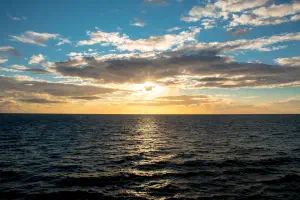
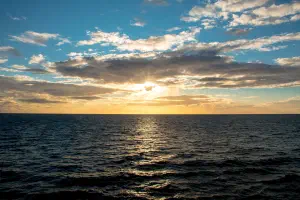
Wir verwenden die URL-Abfrage von Bildern, um die Größe von Bildern zu ändern. Zum Beispiel:
Geben Sie die Breite und das Beibehaltungsverhältnis an
1
Geben Sie die Höhe und das Beibehaltungsverhältnis an
1
Geben Sie die Breite und Höhe an
1
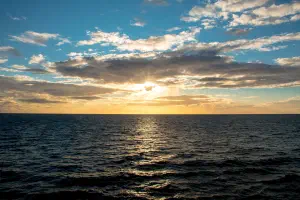
Es kann nicht nur für Seitenressourcen verwendet werden, sondern auch für statische Bilder und externe Bilder. Zusätzlich zu den Seitenressourcen werden jedoch auch andere durch den Inline-Stil in der Größe geändert, d. h. ihre ursprüngliche Größe ändert sich nicht.
Bilder ausrichten
Wir können Bilder einfach ausrichten, indem wir URL-Fragmente hinzufügen. Beispielsweise stehen #center, #float-start und #float-end für die Ausrichtungsmitte, den Float-Anfang und das Float-Ende.
Mitte
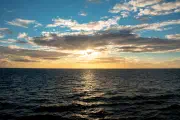
Hinzufügen des #center-Fragments zum Ausrichten von Bildern in der Mitte.
Zum Beispiel: @@P2@@.
Float-Start
#float-start für schwebende Bilder am Anfang hinzufügen, müssen wir es in den Shortcode clearfix einschließen, um eine Beschädigung des Layouts zu vermeiden.
Bitte beachten Sie, dass Sie %% anstelle von <> verwenden, um Inhalte vollständig als Markdown darzustellen.
Zum Beispiel.
1{{/% clearfix %/}}
2 TEXTS AROUNDS THE IMAGE.
3{{/% /clearfix %/}}
Float-Ende
#float-end hinzufügen.
Zum Beispiel.
1{{/% clearfix %/}}
2 TEXTS AROUNDS THE IMAGE.
3{{/% /clearfix %/}}
Bildunterschrift
HBS erlaubt die Verwendung von Bildtiteln als Bildunterschrift. Diese Funktion ist standardmäßig deaktiviert. Sie müssen den Parameter post.imageTitleAsCaption aktivieren:
params.toml
1[Beitrag]
2  imageTitleAsCaption = 'wahr'
params.yaml
1Beitrag:
2  imageTitleAsCaption: wahr
params.json
1{
2   "Beitrag": {
3      "imageTitleAsCaption": "wahr"
4   }
5}
1
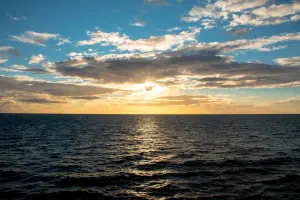
Bilder zuschneiden
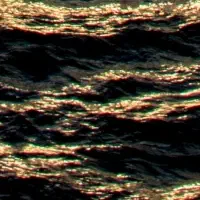
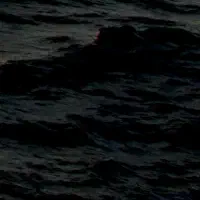
Schneiden Sie ein Bild zu, um es an die angegebenen Abmessungen anzupassen, ohne die Größe zu ändern. Sie müssen sowohl Breite als auch Höhe angeben. Verwenden Sie die Option „Anker1“, um den Ankerpunkt des Zuschneidefelds zu ändern.
1
- Die Größe
[width]x[height]ist erforderlich. [anchor]ist optional, das,wird verwendet, um die Größe und den Anker zu trennen.
| Beispiele | ||
|---|---|---|
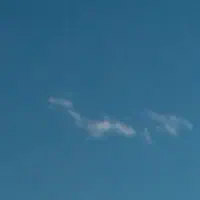 | 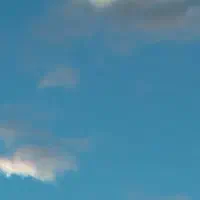 | 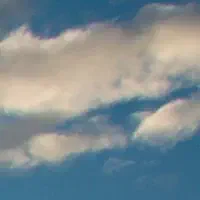 |
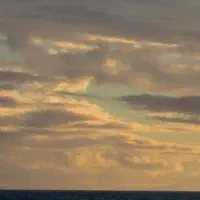 | 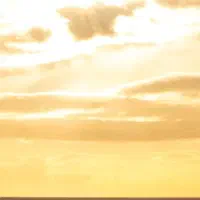 | 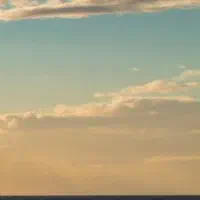 |
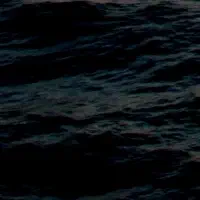 |  |  |
Bilder füllen
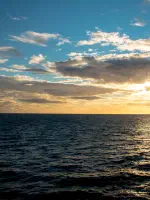
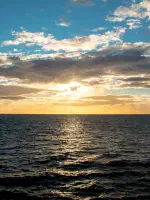
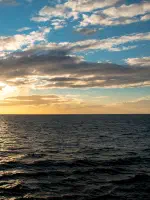
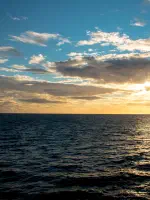
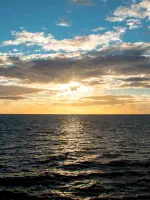
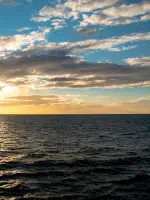
Schneiden Sie ein Bild zu und ändern Sie seine Größe, damit es den angegebenen Abmessungen entspricht. Sie müssen sowohl Breite als auch Höhe angeben. Verwenden Sie die Option „Anker1“, um den Ankerpunkt des Zuschneidefelds zu ändern.
1
- Die Größe
[width]x[height]ist erforderlich. [anchor]ist optional, das,wird verwendet, um die Größe und den Anker zu trennen.
| Beispiele | ||
|---|---|---|
 |  |  |
 |  |  |
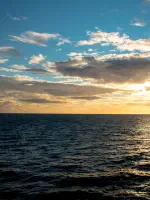 | 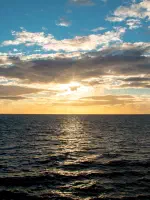 | 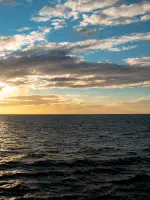 |
Bilder anpassen
Skalieren Sie ein Bild herunter, um es an die angegebenen Abmessungen anzupassen und dabei das Seitenverhältnis beizubehalten. Sie müssen sowohl Breite als auch Höhe angeben.
1
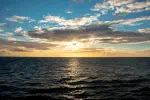
Filter
Helligkeit
Das brightness muss im Bereich (-100, 100) liegen.
1
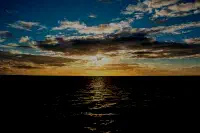
Farbbalance
ColorBalance erstellt einen Filter, der die Farbbalance eines Bildes ändert. Die prozentualen Parameter für jeden Farbkanal (Rot, Grün, Blau) müssen im Bereich (-100, 500) liegen.
1
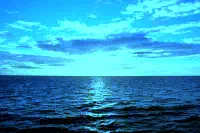
Einfärben
Colorize erstellt einen Filter, der eine kolorierte Version eines Bildes erzeugt. Der Farbtonparameter ist der Winkel auf dem Farbkreis, typischerweise im Bereich (0, 360). Der Sättigungsparameter muss im Bereich (0, 100) liegen. Der Prozentparameter gibt die Stärke des Effekts an, er muss im Bereich (0, 100) liegen.
1
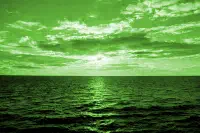
Kontrast
Das contrast muss im Bereich (-100, 100) liegen.
1
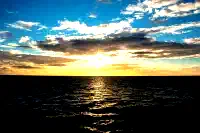
Gamma
Gamma erstellt einen Filter, der eine Gammakorrektur an einem Bild durchführt. Der Gamma-Parameter muss positiv sein. Gamma = 1 ergibt das Originalbild. Bei einem Gammawert unter 1 wird das Bild dunkler, bei einem Gammawert über 1 wird es heller.
1
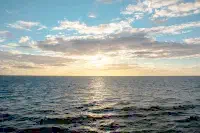
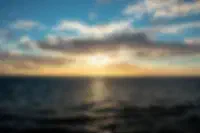
GaussianBlur
Wendet eine Gaußsche Unschärfe auf ein Bild an.
1
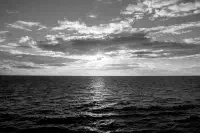
Graustufen
Grayscale erstellt einen Filter, der eine Graustufenversion eines Bildes erzeugt.
1
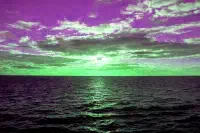
Farbton
„Hue“ erstellt einen Filter, der den Farbton eines Bildes dreht. Die Farbtonwinkelverschiebung liegt typischerweise im Bereich -180 bis 180.
1
Invertieren
Invertieren erstellt einen Filter, der die Farben eines Bildes negiert.
1
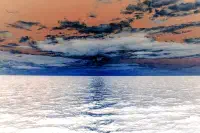
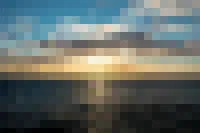
Pixelieren
Pixelate erstellt einen Filter, der einen Pixelierungseffekt auf ein Bild anwendet.
1
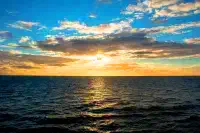
Sättigung
„Sättigung“ erstellt einen Filter, der die Sättigung eines Bildes ändert.
1
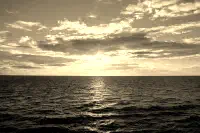
Sepia
Sepia erstellt einen Filter, der eine sepiafarbene Version eines Bildes erzeugt.
1
Sigmoid
Sigmoid erstellt einen Filter, der den Kontrast eines Bildes mithilfe einer Sigmoidfunktion ändert und das angepasste Bild zurückgibt. Es handelt sich um eine nichtlineare Kontraständerung, die für Fotoanpassungen nützlich ist, da sie die Details von Lichtern und Schatten beibehält.
1
UnsharpMask
UnsharpMask erstellt einen Filter, der ein Bild schärfer macht. Der Sigma-Parameter wird in einer Gaußschen Funktion verwendet und beeinflusst den Wirkungsradius. Sigma muss positiv sein. Der Schärfradius entspricht ungefähr 3 * Sigma. Der Parameter „Menge“ steuert, wie viel dunkler und wie viel heller die Kantenränder werden. Typischerweise zwischen 0.5 und 1.5. Der Schwellenwertparameter steuert die minimale Helligkeitsänderung, die geschärft wird. Typischerweise zwischen 0 und 0.05.
1
Kommentare